通常情况下,现代版本的有道翻译(无论手机版还是电脑版)的OCR文字识别功能无需单独下载。它已作为核心功能集成在主程序中。用户下载并安装完整的有道翻译应用后,即可直接使用拍照翻译和截图翻译功能。仅在极少数旧版本或特殊情况下,可能会提示下载增强组件。

文章目录
- 什么是有道翻译OCR文字识别功能?
- 核心问题:OCR组件真的需要单独下载吗?
- 如何在不同设备上正确使用有道翻译的OCR功能?
- 有道翻译OCR与其他工具有何不同?
- 如果OCR识别不准确,我应该怎么办?
- 历史回顾:有道翻译OCR组件的演变
- 常见问题解答
什么是有道翻译OCR文字识别功能?
OCR(Optical Character Recognition,光学字符识别)是一项强大的技术,它能将图片中的文字、扫描件或PDF文档里的文本内容,智能地转换成可编辑、可复制和可翻译的电子文本。有道翻译的OCR功能,正是基于这项技术,为用户提供了便捷的“所见即所得”的翻译体验。
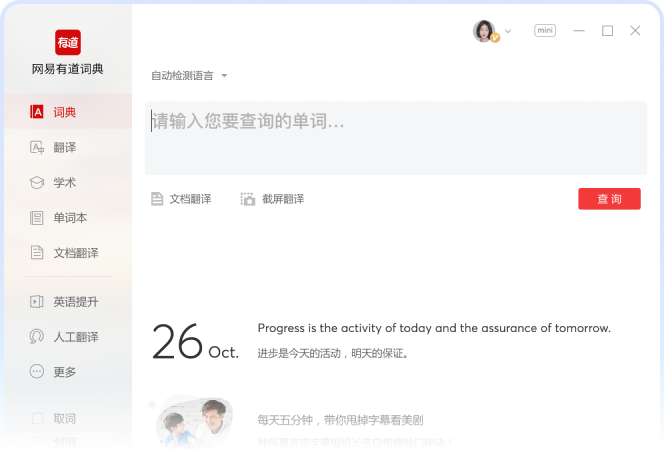
无论是旅行途中遇到的外语路牌、餐厅菜单,还是工作中收到的外文文件截图、产品说明书,您都无需手动输入。只需通过有道翻译的拍照或截图功能,其内置的有道翻译OCR引擎就能快速识别图片中的文字,并结合有道强大的NMT(神经网络机器翻译)技术,即时呈现出精准、流畅的译文。这项功能极大地提升了跨语言信息获取的效率。

核心问题:OCR组件真的需要单独下载吗?
对于这个用户最关心的问题,答案是明确的:目前主流版本的有道翻译已将OCR功能完全内置。您下载的安装包或App本身就是一个“完全体”,包含了所有核心功能,无需再为OCR功能寻找和安装任何独立的“组件包”或“插件”。下面我们分平台进行详细说明。
针对手机版用户 (iOS & Android)
对于使用有道翻译App的手机用户来说,OCR功能是与生俱来的。当您从App Store或各大安卓应用市场下载并安装有道翻译后,“拍照翻译”功能便可直接使用。您第一次打开此功能时,应用可能会请求访问您的相机和相册权限,但这属于正常授权流程,并非下载额外组件。整个识别和翻译过程都在App内部无缝完成,体验非常流畅。
针对电脑版用户 (Windows & Mac)
电脑版(PC版和Mac版)的有道翻译同样采取了集成策略。您从官方网站下载的安装程序已经包含了截图翻译、图片翻译等所有基于OCR的功能。安装过程即完成了所有必要组件的部署。您可以在电脑上随时通过快捷键(例如,默认的Ctrl+Alt+D)唤起截图翻译功能,或者直接拖拽图片到软件窗口进行识别翻译,无需任何额外操作。
为什么有些用户会遇到“需要下载组件”的提示?
尽管OCR功能已普遍集成,但少数用户可能在特定情境下遇到需要下载的提示。这通常由以下几个原因造成:
- 非常古老的版本: 在早期的有道词典或有道翻译版本中,为了减小初始安装包的体积,OCR确实曾作为一个可选的“增强组件包”提供。如果您仍在使用多年前的旧版本,系统可能会提示您下载。解决方案是直接升级到最新版的有道翻译。
- 离线翻译包: 某些特定语言的OCR识别和翻译功能,如果希望在完全离线的环境下使用,App可能会提示您下载对应的“离线语言包”。这并非OCR组件本身,而是让该功能在无网络状态下也能运行的数据包。
- 程序文件损坏: 在极少数情况下,如果应用文件因异常关闭或系统问题而损坏,可能会导致程序误判需要重新下载某个功能模块。此时,完全卸载并重新安装最新版的有道翻译是最佳的解决方法。
如何在不同设备上正确使用有道翻译的OCR功能?
掌握正确的使用方法,能让您更高效地利用有道翻译的强大OCR能力。以下是不同设备的操作指南。
在手机上进行拍照翻译的步骤
- 打开有道翻译App,在主界面下方导航栏找到并点击“拍照”或相机图标。
- 将摄像头对准您需要翻译的文本,确保文字清晰、光线充足。
- 点击拍摄按钮。App会自动识别图片中的文字区域,您也可以手动框选需要翻译的部分。
- 稍等片刻,识别出的原文和译文就会并排显示在屏幕上,非常直观。
在电脑上使用截图翻译的指南
- 确保有道翻译电脑版正在后台运行。
- 当您在屏幕上看到需要翻译的内容时(如网页、PDF、软件界面),按下截图翻译快捷键(可在设置中自定义)。
- 此时鼠标会变成十字形,拖动鼠标框选您想要翻译的文本区域。
- 松开鼠标后,一个小巧的翻译窗口会立即弹出,显示识别出的原文和精准的译文。
为了帮助您更清晰地了解不同平台的功能侧重,请参考下表:
| 功能 (Feature) | 手机版 (Mobile Version) | 电脑版 (Desktop Version) |
|---|---|---|
| OCR集成方式 | 内置于App,无需额外下载 | 内置于安装包,无需额外下载 |
| 主要使用场景 | 拍照翻译、相册图片识别、AR翻译 | 截图翻译、导入本地图片识别 |
| 便捷性 | 移动便携,适合户外、旅行场景 | 高效快捷,适合办公、学习场景 |
| 离线使用 | 下载指定离线包后可支持 | 主要依赖网络连接以获得最佳效果 |
有道翻译OCR与其他工具有何不同?
市场上存在许多独立的OCR软件,但有道翻译的OCR功能凭借其独特的优势脱颖而出。其核心竞争力在于“识别+翻译”的深度整合。它不仅仅是一个文字识别工具,更是一个完整的跨语言解决方案。
有道翻译背靠强大的自研AI技术,其OCR引擎对多种语言、复杂背景、手写体甚至扭曲文字的识别准确率都处于行业领先水平。更重要的是,识别出的文本可以无缝对接有道世界顶尖的神经网络翻译引擎,提供上下文感知度高、表达自然流畅的翻译结果。这种一站式的体验,避免了在“识别软件”和“翻译软件”之间来回切换复制的繁琐,是其相对于独立OCR工具的最大价值所在。
如果OCR识别不准确,我应该怎么办?
尽管有道翻译的OCR技术非常先进,但识别效果仍会受到一些客观因素的影响。如果您发现识别结果不理想,可以尝试以下方法进行优化:
- 提高图片质量: 确保拍摄的图片清晰、不模糊。避免手抖,尽量使手机或相机与文本平面保持平行。
- 保证光线充足: 在明亮、均匀的光线下拍摄,避免出现过曝、过暗或反光、阴影等情况。
- 调整文字角度: 尽量拍摄正面、平整的文字。对于有弧度或褶皱的页面(如书脊附近),可尝试将其展平再拍摄。
- 正确选择语言: 在翻译前,虽然有道支持自动检测语言,但手动指定图片中的源语言,有时可以进一步提升识别的准确性。
历史回顾:有道翻译OCR组件的演变
关于“OCR组件是否需要单独下载”的疑问,很大程度上源于产品功能形态的演变。在早期,为了控制软件的初始大小,一些功能丰富的桌面软件确实会采用“主程序+功能插件”的模式。用户可以按需下载安装如OCR、语音朗读等增强功能包。
然而,随着网络带宽的提升和用户体验理念的进步,提供一个开箱即用的完整产品成为了主流。有道翻译团队早已顺应这一趋势,将OCR作为不可或缺的核心功能,深度集成到产品中。因此,现在流传的“需要下载OCR组件”的说法,大多是针对历史版本的过时信息,对当前用户已不适用。
常见问题解答
最后,我们整理了几个关于有道翻译OCR功能的常见问题,希望能为您提供更全面的信息。
OCR功能是免费的吗?
是的,有道翻译提供的拍照翻译和截图翻译等基础OCR功能对所有用户都是免费的。对于有更高要求的专业用户,例如需要进行整篇文档的批量翻译,可以了解我们的会员服务,享受更强大的文档处理能力和更高的翻译精度。
OCR支持哪些语言?
有道翻译的OCR功能支持包括中文、英语、日语、韩语、法语、德语、俄语、西班牙语等在内的数十种主流语言的识别和互译。支持的语言列表仍在不断扩充,以满足全球用户的多样化需求。
我需要联网才能使用OCR吗?
为了获得最快、最准确的识别和翻译结果,我们建议您在连接网络的情况下使用OCR功能。联网状态下,您可以利用云端更强大的AI模型进行处理。同时,手机App也提供了部分主流语言的离线翻译包,下载后即可在无网络环境下进行基础的拍照翻译。