要在有道翻译中实现仅在选中生词时才发音,您通常需要进入软件的“设置”菜单,找到“发音设置”或“翻译设置”选项,然后勾选或开启“仅在选中生词时朗读”功能。这一精细化的设置允许用户在查词时避免不必要的自动发音干扰,从而在不同场景下获得更佳的使用体验。具体操作路径会因您使用的设备(PC客户端、手机App或浏览器插件)而略有不同。
内容目录
为什么要设置“仅在选中生词时朗读”?
开启“仅在选中生词时朗读”功能,不仅仅是一个简单的偏好设置,更是为了优化您的工作与学习流程。它赋予了用户对软件行为的精确控制权,使其能够适应更多样化的使用场景,从而带来实质性的便利。

避免在安静环境下的干扰
在图书馆、办公室、会议室或夜深人静的家中,突然响起的单词朗读声可能会打破宁静,影响他人或自己的思绪。当您只想快速查看一个词汇的拼写或中文释义时,自动发音功能就显得多余。通过开启此设置,您可以静默查词,只有在您主动点击发音图标或选中特定单词时,软件才会朗读,确保了使用的私密性与便捷性。
提升专注度和学习效率
语言学习和文本阅读需要高度的专注力。频繁的自动发音可能会打断阅读节奏,分散注意力。特别是当您在阅读一篇外文长文时,可能只想对个别不熟悉的词汇进行快速释义,而非听取其发音。将发音控制权掌握在自己手中,意味着您可以根据当前的核心任务(是阅读理解还是发音练习)来决定是否需要音频辅助,从而保持更连贯、高效的学习状态。
自主控制发音学习节奏
对于语言学习者而言,听清并模仿发音是关键步骤。自动朗读虽然方便,但节奏是固定的。开启“仅在选中生词时朗读”后,您可以先看懂词义和音标,做好准备后,再主动触发朗读。这种“按需发音”的模式让您能够从容地、反复地聆听和跟读,更好地掌握每个单词的准确发音,使学习过程更具主动性和针对性。
如何在不同设备上开启此项设置?
有道翻译覆盖了主流的PC、移动端和浏览器平台,各个版本的设置方法略有差异。您可以根据自己正在使用的设备,参照下面的指南进行操作。以下表格简要总结了不同平台的设置入口。
| 设备平台 | 主要设置入口 | 关键选项名称 |
|---|---|---|
| Windows / macOS 客户端 | 设置中心 → 翻译设置 / 划词设置 | “仅在选中生词时朗读” 或 “鼠标取词后自动发音” |
| 浏览器插件 | 插件选项 → 划词设置 | “划词后自动发音” |
| iOS / Android App | 我的 → 设置 → 翻译设置 | “单词自动发音” 或 “复制查词自动发音” |
桌面客户端(Windows & macOS)操作指南
对于在电脑上使用有道翻译客户端的用户,调整发音设置非常直接。
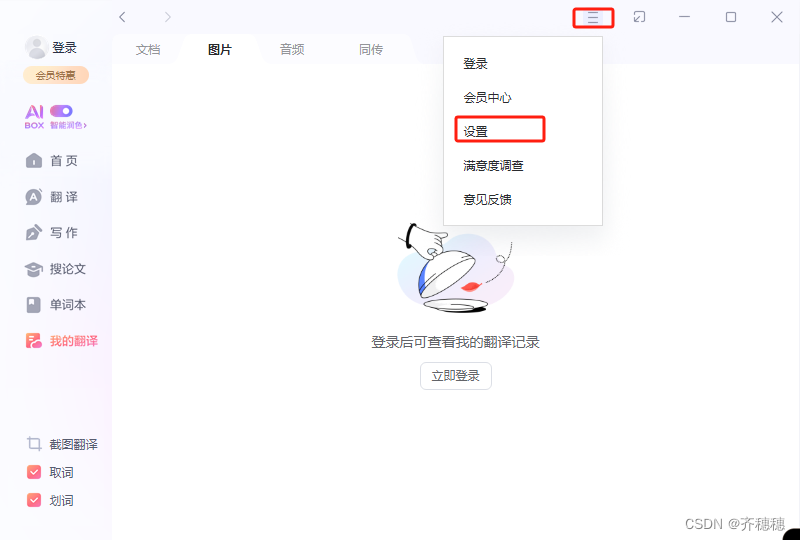
1. 打开有道翻译PC客户端,在主界面的右上角或左下角找到并点击齿轮状的“设置”图标。
2. 在弹出的设置窗口中,寻找到“翻译设置”或“取词划词”相关的标签页。
3. 在该页面下,您会看到与发音相关的选项。找到“仅在选中生词时朗读”并勾选它。在某些版本中,这个选项可能表述为取消勾选“鼠标取词后自动发音”。请根据界面提示操作。
4. 修改后点击“确定”或“应用”保存设置。现在,只有当您在查词结果中手动点击喇叭图标,或者在划词设置中选择了特定模式,软件才会发音。
浏览器插件(Chrome/Edge/Firefox)设置方法
有道翻译浏览器插件的划词翻译功能深受用户喜爱,其发音行为同样可以自定义。
1. 在浏览器工具栏中,找到有道翻译的图标,右键点击该图标。
2. 在弹出的菜单中选择“选项”或“设置”,这将打开一个新的配置页面。
3. 在配置页面中,导航至“划词设置”或类似区域。
4. 查找名为“划词后自动发音”的复选框,取消勾选此项。取消后,当您用鼠标选中单词或句子时,翻译窗口会弹出,但不会再自动播放音频。您需要手动点击翻译结果中的发音按钮来听取读音。
手机App(iOS & Android)调整步骤
在手机上,无论是进行文本翻译还是拍照翻译,您都可以控制自动发音行为。
1. 打开有道翻译App,进入主界面后,点击右下角的“我的”标签。
2. 在“我的”页面中,找到“设置”选项并进入。
3. 在设置菜单中,寻找“翻译设置”或“通用”选项。
4. 您会在这里看到“单词自动发音”、“长句自动发音”或“复制查词自动发音”等开关。根据您的需求,关闭相应的开关即可。例如,关闭“单词自动发音”后,在查询单词时将不再自动朗读,需要您手动点击小喇叭图标。
除了“仅选中时朗读”,还有哪些相关的发音设置可以调整?
为了提供更个性化的体验,有道翻译内置了丰富的发音调整功能,帮助您更好地进行语言学习。
调整发音语速和音量
在学习新单词时,标准的语速可能过快。您可以在发音设置中找到“语速调节”功能,选择较慢、标准或较快的语速,方便您听清每一个音节。同时,音量大小也可以独立于系统音量进行调整,确保在任何环境下都能获得舒适的听感。
切换英式/美式发音
学习英语时,区分英式发音(BrE)和美式发音(AmE)至关重要。有道翻译为大量英语单词同时提供了这两种主流发音。在查词结果页面,您通常会看到标有“英”和“美”的发音图标,点击即可切换,帮助您准确辨析和模仿不同口音。
选择不同的发音人(AI语音)
借助先进的AI语音合成技术,有道翻译提供多种自然流畅的发音人供您选择,包括男声、女声以及不同风格的AI声音。您可以在设置中预览并选择自己喜欢的音色,让语言学习过程不再单调,增添一份乐趣。
设置后没有生效怎么办?
如果您按照上述步骤操作后,发现自动发音的设置没有按预期工作,可以尝试以下几种方法来解决问题。
检查软件或App版本
软件的功能和设置选项会随着版本更新而发生变化。请确保您的有道翻译客户端、App或浏览器插件已更新至最新版本。旧版本可能存在Bug或不包含您想找的设置项。前往官网或应用商店检查更新是解决问题的第一步。
重启应用程序或浏览器
这是一个简单却非常有效的排错方法。无论是PC软件还是手机App,在修改设置后,完全关闭程序再重新打开,有时能让新的配置项正确加载。对于浏览器插件,可以尝试禁用再重新启用插件,或者直接重启整个浏览器。
清除缓存或重置设置
长时间使用可能会导致缓存数据出错,影响软件功能。您可以尝试在应用的设置中找到“清除缓存”的选项。如果问题依旧,可以考虑“重置设置”,将所有配置恢复到默认状态,然后再重新进行个性化设置。请注意,重置设置可能会清除您的历史记录或登录状态,请谨慎操作。
有道翻译如何助力您的语言学习?
有道翻译不仅是一个强大的翻译工具,更是一个全方位的语言学习伙伴。通过将精准的翻译功能与丰富的学习资源相结合,它能有效地提升您的外语能力。例如,其内置的单词本功能,可以将您查询过的新词汇一键收藏,利用艾宾浩斯遗忘曲线进行科学复习。
此外,强大的文档翻译功能可以完整保留原文格式,帮助您高效阅读外文文献;而创新的AI作文批改则能从语法、词汇、结构等多个维度为您的写作提供专业建议。将“仅在选中生词时朗读”这样的细节功能与这些强大的核心能力结合,您会发现有道翻译正在为您打造一个智能、高效、个性化的语言学习生态系统。